DOWNLOAD

Télécharger l’app Nookcon

Merchant et Marketing sont disponibles en APK Android. Scannez le QR code depuis le téléphone pour télécharger directement, ou téléchargez sur ordinateur avant de transférer le fichier sur votre mobile.

Gérant · Responsable · Équipe

Nookcon Merchant

Commandes, espaces, produits, clients, équipe et indicateurs, sur un seul téléphone.

Version
v1.0.154
Taille
22.7 MB
Système
Android 8.0 ou supérieur
Télécharger l’APK
  • L’installation par-dessus conserve les données locales, sans désinstaller l’ancienne version
  • Autorisez « Installer des applications inconnues » lors de la première installation
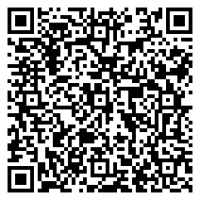
Nookcon Merchant  — QR code de téléchargement

Scannez avec le téléphone pour télécharger

Version Android · le scan mène directement au fichier
Promoteurs agréés

Nookcon Marketing

Développement des établissements, suivi des clients et statistiques de revenus : le poste de travail de l’équipe terrain.

Version
v1.0.15
Taille
19.1 MB
Système
Android 8.0 ou supérieur
Télécharger l’APK
  • Outil interne de promotion : connexion avec un compte promoteur activé
  • Pour obtenir un compte promoteur, contactez votre référent
Nookcon Marketing  — QR code de téléchargement

Scannez avec le téléphone pour télécharger

Version Android · le scan mène directement au fichier

INSTALLATION

Trois étapes pour installer.

Les APK Android sont disponibles ; les versions iOS et HarmonyOS ouvriront au fil des validations sur les stores.

01

Téléchargez l’APK

Scannez le QR code ou touchez « Télécharger l’APK » ; si le système signale une source inconnue, autorisez-la dans les réglages.

02

Installez par-dessus pour mettre à jour

Si une ancienne version est installée, installez simplement par-dessus : données locales et session sont conservées, sans désinstallation.

03

Connectez-vous

Merchant nécessite l’activation de l’établissement, Marketing un compte promoteur activé. En cas de souci, contactez-nous.

JOIN NOOKCON

Votre établissement,
dans votre poche.

Envoyez les informations de votre établissement et activez Merchant ; une fois la configuration terminée, votre QR code est généré et vous pouvez commencer à prendre des commandes.

Voir les fonctions de Merchant